9. Menú de productos
Hemos visto que el acceso al menú de productos se encuentra en la parte superior izquierda de la pantalla para los usuarios con permisos de edición. Normalmente, el editor de la web del centro no deberá hacer uso de este menú, salvo que desee eliminar un contenido web o un enlace o gestionar archivos y carpetas de la biblioteca documental.
Al pinchar en el acceso al menú de productos, se muestran las siguientes opciones:
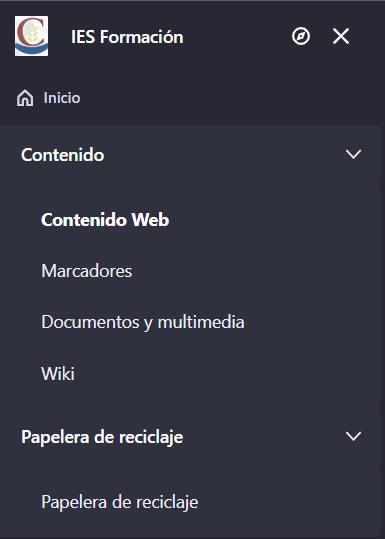
Encabezado: aparece el título del sitio web, un icono en forma de brújula para acceder al menú mis sitios (el editor de la web deberá trabajar solo sobre el sitio de su centro, así que no deberá utilizarlo) y un aspa para cerrar el menú de productos.
Inicio: enlace a la página Home del sitio web.
Contenido: menú de gestión de los distintos tipos de contenido de la web.
-
Contenido web: permite localizar y gestionar los contenidos o artículos que se muestran en la web.
-
Marcadores : permite localizar y gestionar las entradas de marcadores (enlaces) que se muestran en la web (en la página de Enlaces).
-
Documentos y multimedia: permite localizar y gestionar archivos y carpetas de la librería documental del sitio web.
-
Wiki : no se utiliza en el SED.
-
Papelera de reciclaje: acceso a la papelera de reciclaje de los contenidos eliminados.
Veamos con más detalle las secciones que pueden ser de interés para el editor d e la web de centro.
9.1 Contenido web
Al pinchar en la opción Contenido web del menú de productos, se muestra la lista de contenidos web del sitio del centro. Sobre esta lista se pueden utilizar filtros de búsqueda y distintas opciones de ordenación , que aparecen en la parte superior de la pantalla. Un poco más arriba aparecen otras pestañas correspondientes a Estructuras y Plantillas, que el editor no debe utilizar.
También aparece en la parte derecha un botón denominado Nuevo para poder crear un determinado contenido web. El editor no debe crear contenido desde ahí, porque para una correcta visualización del contenido en la web, este debe crearse desde la página correspondiente.
El menú de productos permite realizar distintas acciones sobre los contenidos web que aparecen en la lista, pinchando en el control de acciones representado por tres puntos en vertical. Para el editor de la web de centro, las más relevantes serán las de Expirar y Eliminar.
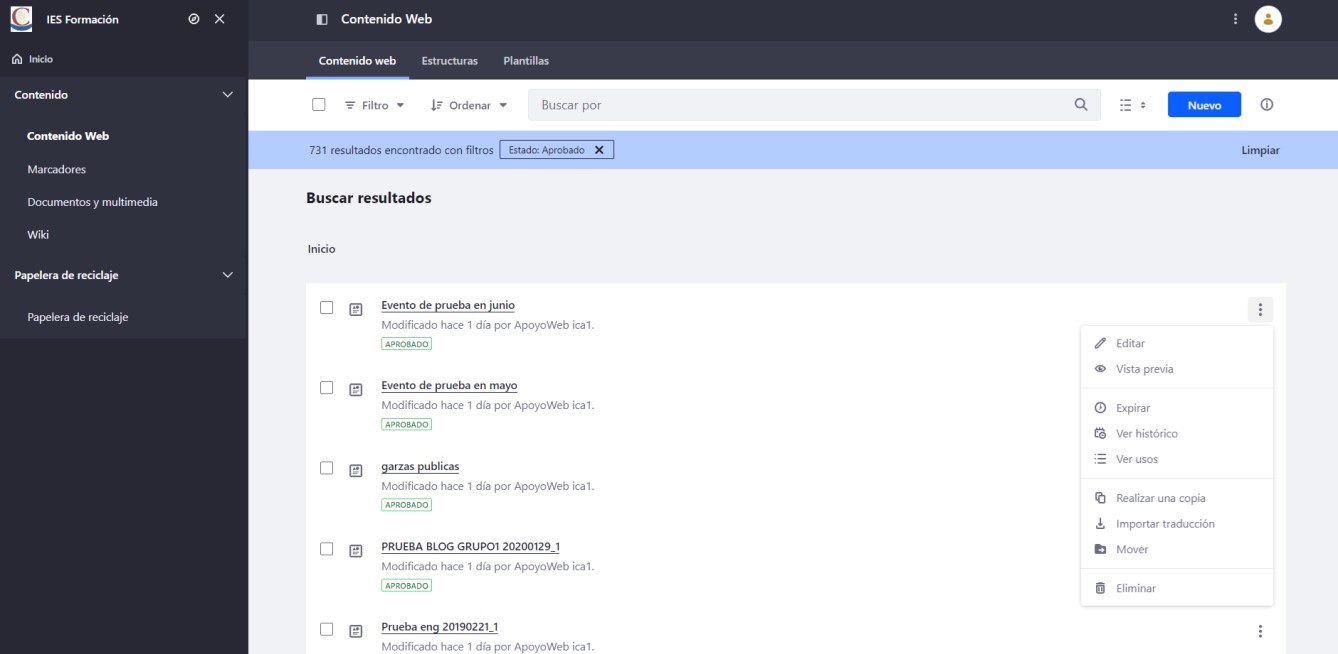
Vamos a centrarnos solo en las opciones que son de alguna utilidad para el editor de la web de centro, obviando el resto de las acciones, que el editor no debe utilizar.
Editar: permite editar el contenido seleccionado, aunque se recomienda hacerlo desde la página de visualización del contenido.
Vista previa: visualiza el contenido seleccionado en vista previa.
Expirar: expira el contenido seleccionado de forma inmediata, por lo que dejaría de visualizarse en las páginas de la web.
Suscribirse: esta opción no se utiliza en el SED.
Ver histórico: muestra el histórico de versiones del contenido.
Ver usos: el editor no debe utilizar esta opción.
Realizar una copia: no se recomienda utilizar esta opción, ya que los contenidos del centro se crean desde la página correspondiente de la web.
Importar traducción: esta opción no se utiliza en el SED.
Eliminar traducciones: elimina las traducciones para este contenido.
Mover: mueve el contenido a otra carpeta.
Permisos: el editor no debe utilizar esta opción, ya que todos los contenidos web se muestran de forma pública en la web del centro.
Eliminar: elimina el contenido web, enviándolo a la papelera de reciclaje.
9.2 Marcadores
Al pinchar en la opción Marcadores del menú de productos, se muestra la lista de las entradas de marcadores del sitio del centro, que se corresponden con los contenidos que se muestran en la página Enlaces.
Sobre esta lista se pueden utilizar filtros de búsqueda y distintas opciones de ordenación, que aparecen en la parte superior de la pantalla.
También aparece en la parte derecha un botón denominado Nuevo para poder crear una determinada entrada de marcadores, aunque recomendamos hacerlo desde la página de Enlaces.
El menú de productos permite realizar distintas acciones sobre las entradas de marcadores que aparecen en la lista, pinchando en el control de acciones representado por tres puntos en vertical. Para el editor de la web de centro, la única relevante será la de Eliminar, de forma que pueda dejar de mostrar un determinado contenido en la página de Enlaces.
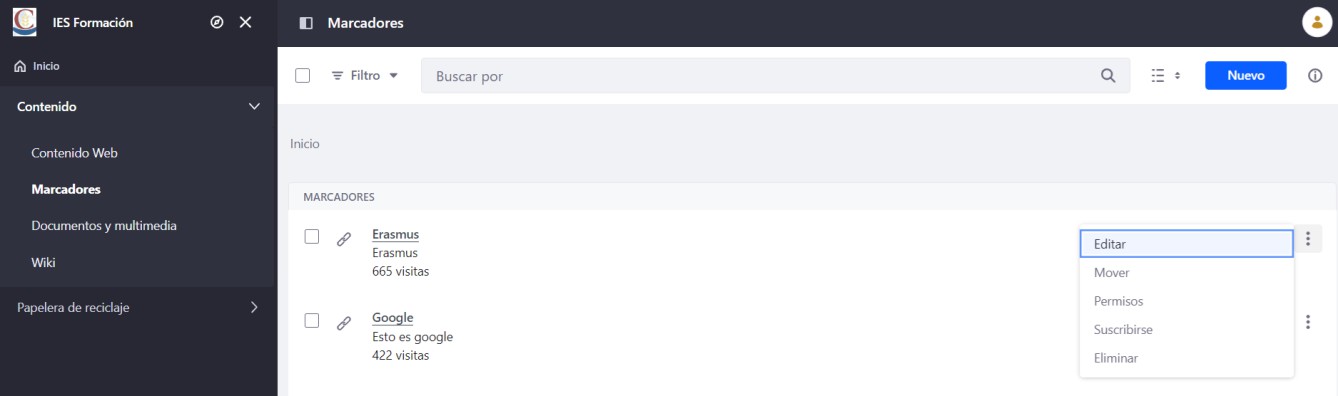
Vamos a centrarnos solo en las opciones que son de alguna utilidad para el editor de la web de centro, obviando el resto de las acciones, que el editor no debe utilizar.
Editar: permite editar el contenido seleccionado, aunque se recomienda desde la página Enlaces.
Mover: no se utiliza en las webs de los centros, ya que todas las entradas de marcadores se muestran únicamente en la página Enlaces.
Permisos: el editor no debe utilizar esta opción porque todas las entradas de marcadores se muestran de forma pública en la web del centro.
Suscribirse: esta opción no se utiliza en el SED.
Eliminar: elimina la entrada de marcadores, enviándola a la papelera de reciclaje. De esa manera, dejará de visualizarse en la página Enlaces.
9.3 Documentos y multimedia
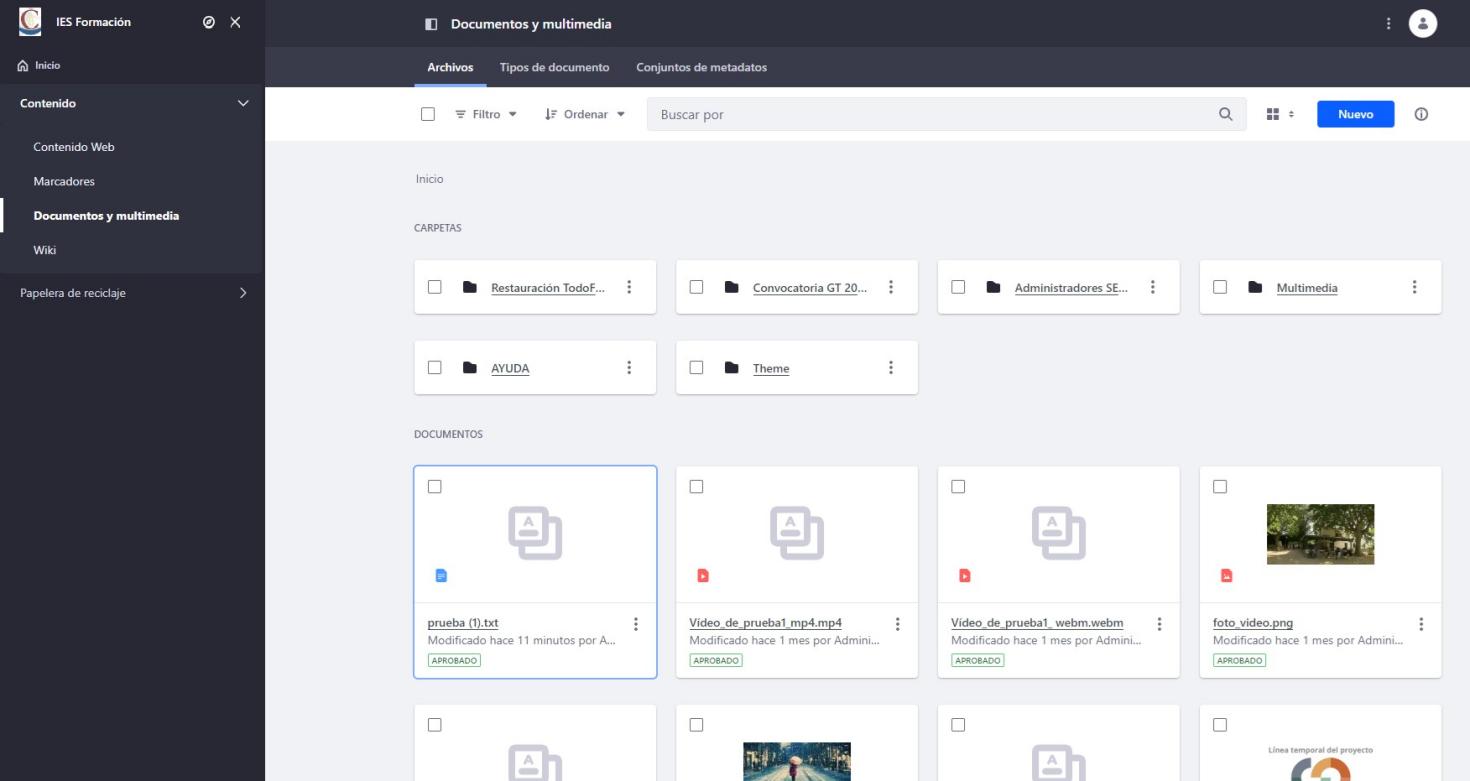
Al pinchar en esta opción del menú de productos, se muestra la biblioteca del sitio del centro, con la lista de carpetas y documentos. Sobre esta lista se pueden utilizar filtros de búsqueda y distintas opciones de ordenación, que aparecen en la parte superior de la pantalla. Un poco más arriba aparecen otras pestañas correspondientes a Tipos de documento y Conjunto de metadatos , que el editor no debe utilizar.
El menú de productos permite realizar distintas acciones sobre las carpetas y documentos que aparecen en la lista, pinchando en el control de acciones representado por tres puntos en vertical. También se pueden crear nuevas carpetas y documentos pinchando en el botón Nuevo que aparece en la parte superior derecha.
9.3.1 Creación de elementos en la biblioteca del sitio
Para crear una carpeta o un archivo en la biblioteca del sitio web, se debe pinchar en el botón Nuevo y elegir una opción. Los elementos se crearán en la carpeta desde la cual se esté pulsando el botón Nuevo.
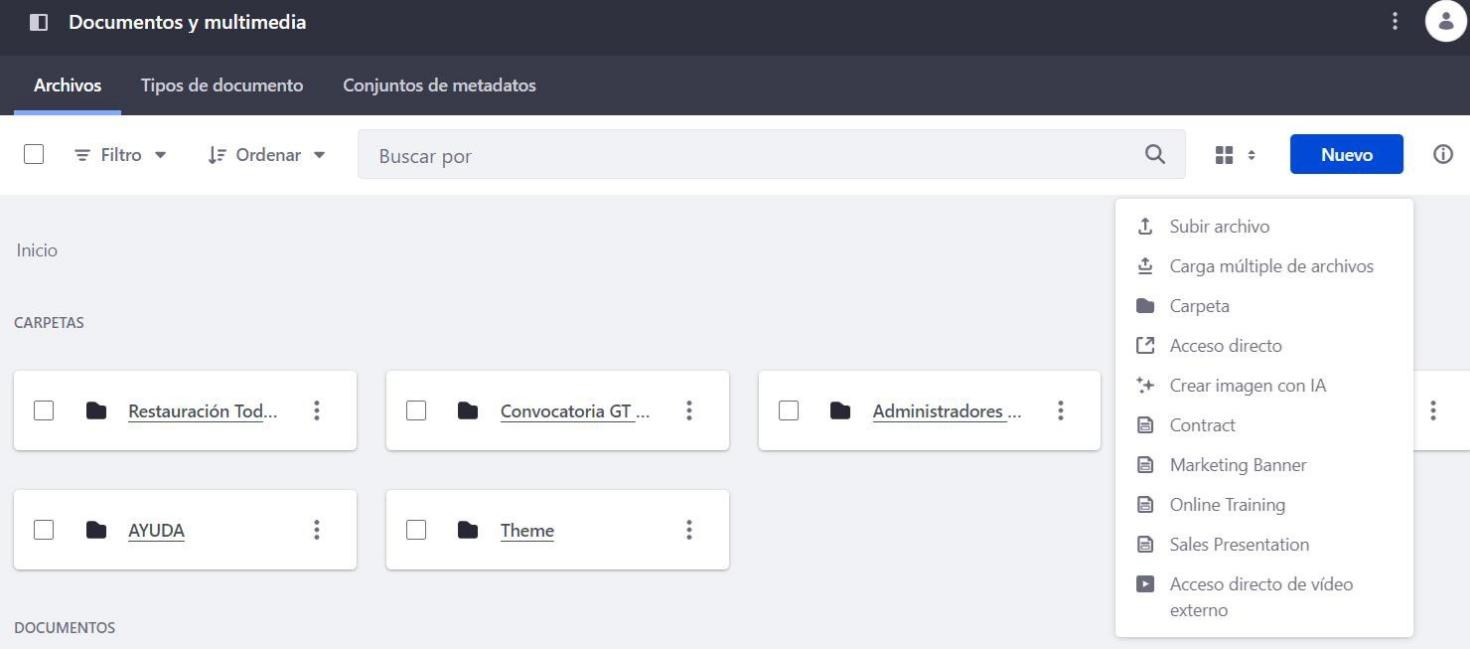
Las opciones disponibles son:
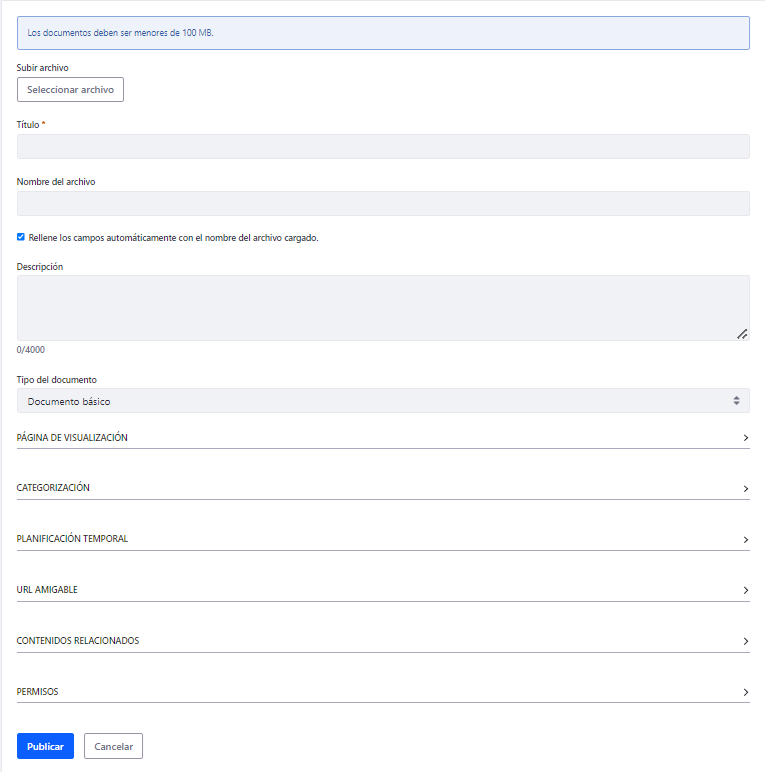
Subir archivo: para incorporar un fichero a la biblioteca, se debe elegir esta opción y rellenar un formulario con los siguientes campos:
-
Botón seleccionar archivo: si se pincha en Seleccionar, se muestra una ventana desde la que podremos seleccionar un fichero de nuestro equipo, siempre y cuando sea menor del tamaño especificado en la primera línea del formulario.
-
Título (obligatorio): título para el archivo, con el cual se mostrará en la biblioteca documental.
-
Nombre del archivo: nombre para el archivo.
-
Rellene los campos automáticamente con el nombre del archivo cargado : si se marca este check, los campos título y nombre del archivo se rellenarán automáticamente a partir del nombre del archivo cargado.
-
Descripción (opcional): descripción para el documento, a modo informativo.
-
Tipo del documento: el editor de la web siempre debe elegir Documento básico.
-
Página de visualización: el editor de la web no debe consignar nada ahí.
-
Categorización : el editor de la web no debe consignar nada ahí, salvo que quiera darle una etiqueta en los metadatos al documento.
-
Planificación temporal : en principio, el editor de la web no debe consignar nada ahí, ya que los documentos se mostrarán a través de los contenidos web en las distintas páginas del sitio. Pero si quisiera planificar la publicación de un documento o expirarlo, debe hacerlo de manera similar a la planificación temporal de los contenidos web.
-
URL amigable: se recomienda dejar la que aparece por defecto, así que el editor de la web no debe consignar nada ahí.
-
Contenidos relacionados : si se desea especificar algún contenido relacionado, puede hacerse de manera similar a los contenidos relacionados en los contenidos web.
-
Permisos: por defecto, todos los archivos de la biblioteca del sitio son de acceso público.

Si se quisiera marcar un nuevo archivo como privado, de forma que solo lo puedan ver los editores de la web y los administradores del portal, debe cambiarse la configuración anterior de “Visible por” a “Propietario”, pinchar en el botón Más opciones y desmarcar todas las casillas correspondientes a Guest.
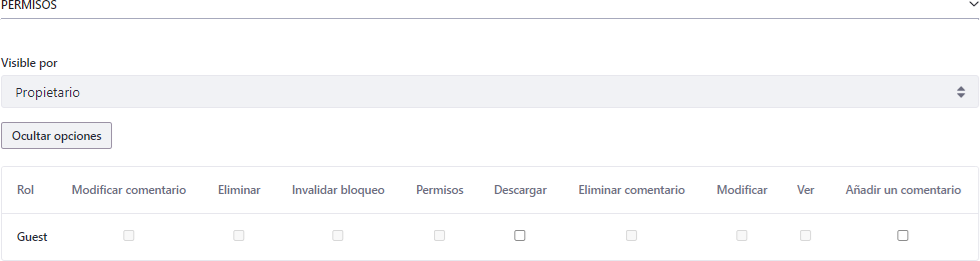
Nota: independientemente de la configuración de permisos asignada, si un archivo pertenece a una carpeta privada o tiene alguna carpeta ascendiente privada, el archivo será de acceso privado. Hay que tener en consideración que la carpeta raíz del sitio web es pública.
-
Publicar y Cancelar: para finalizar la subida del archivo debe pincharse en el botón Publicar. Si se desea abandonar la subida, se debe pinchar en Cancelar.
-
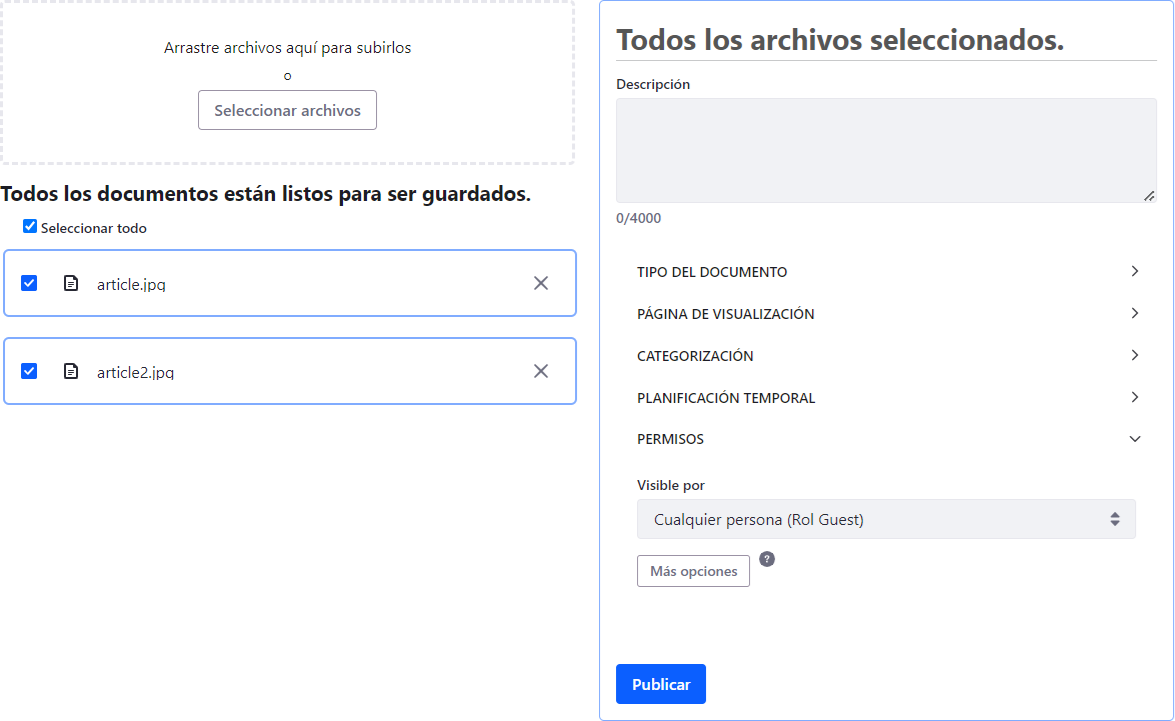
Carga múltiple de archivos : permite subir varios archivos de una sola vez a la biblioteca documental del sitio del centro. Al pinchar en el botón de carga múltiple de archivos se muestra una pantalla con un botón, el cual, al pincharlo, nos permite seleccionar varios archivos del equipo. También podemos arrastrar directamente los archivos al cuadro remarcado.
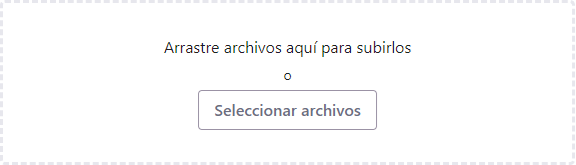
Una vez seleccionados los archivos, aparece una lista de estos y una serie de información que se puede rellenar de manera conjunta para los archivos y, cuyos detalles hemos explicado en el punto anterior. La información es: descripción, tipo del documento, página de visualización, categorización, planificación temporal y permisos. El título y el nombre del archivo se asignará de forma automática. Para guardar los cambios, hay que pulsar en Publicar.
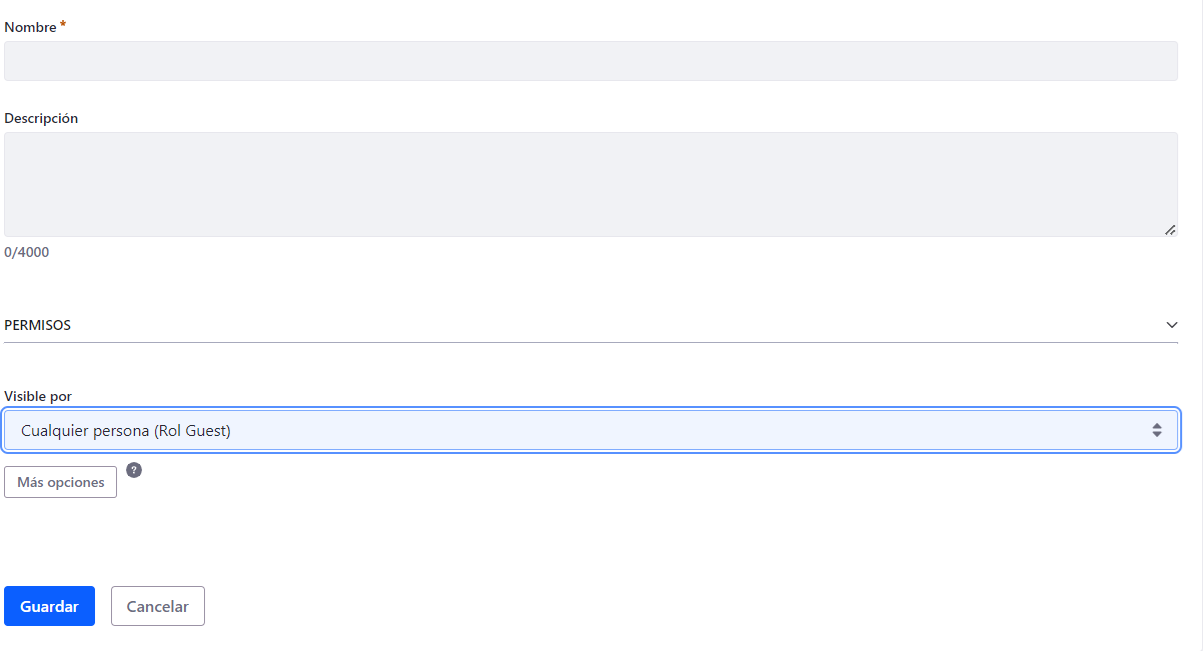
Carpeta: permite crear una nueva carpeta en la biblioteca documental del sitio del centro. Al elegir esta opción, se muestra un formulario con la siguiente información:
-
Nombre (obligatorio): nombre de la carpeta.
-
Descripción (opcional): descripción a modo informativo de la carpeta.
-
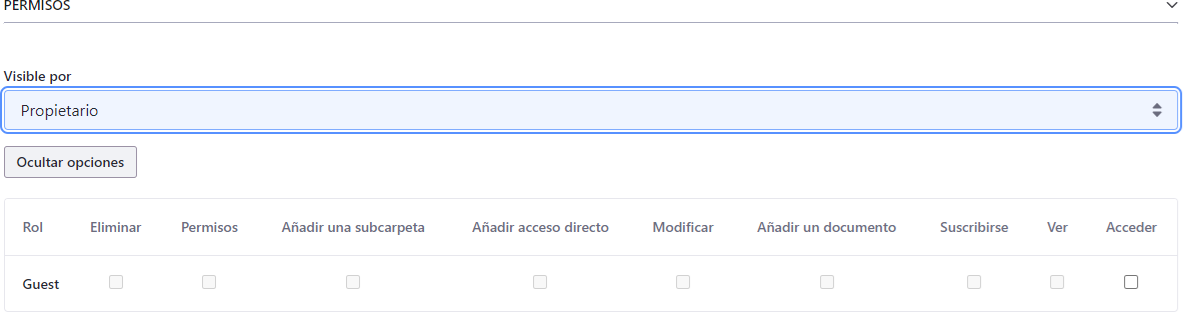
Permisos: por defecto, la carpeta será de acceso público. Si se quisiera crear como una carpeta privada, a la que solo puedan acceder los editores de la web y los administradores del portal, habría que cambiar la configuración por defecto de “ Visible por” a “Propietario”, pinchar en el botón Más opciones y desmarcar todas las casillas correspondientes a Guest.
-
Hay que tener en cuenta que todo el contenido de una carpeta privada será a su vez privado (incluyendo sus carpetas hijas si las tuviera), es decir, no podrá visualizarse en las páginas de la web del centro.
-
Guardar y Cancelar: para finalizar la creación de la carpeta, debe pincharse en el botón Guardar. Si se desea abandonar el proceso, se debe pinchar en Cancelar.
9.3.2 Acciones sobre elementos de la biblioteca del sitio
La sección Documentos y Multimedia permite actuar sobre las carpetas y archivos ya creados de la siguiente manera.
9.3.2.1 Acciones sobre carpetas existentes
Para actuar sobre una carpeta existente, debemos pulsar en su control de acciones, representado por un icono con tres puntos en vertical.
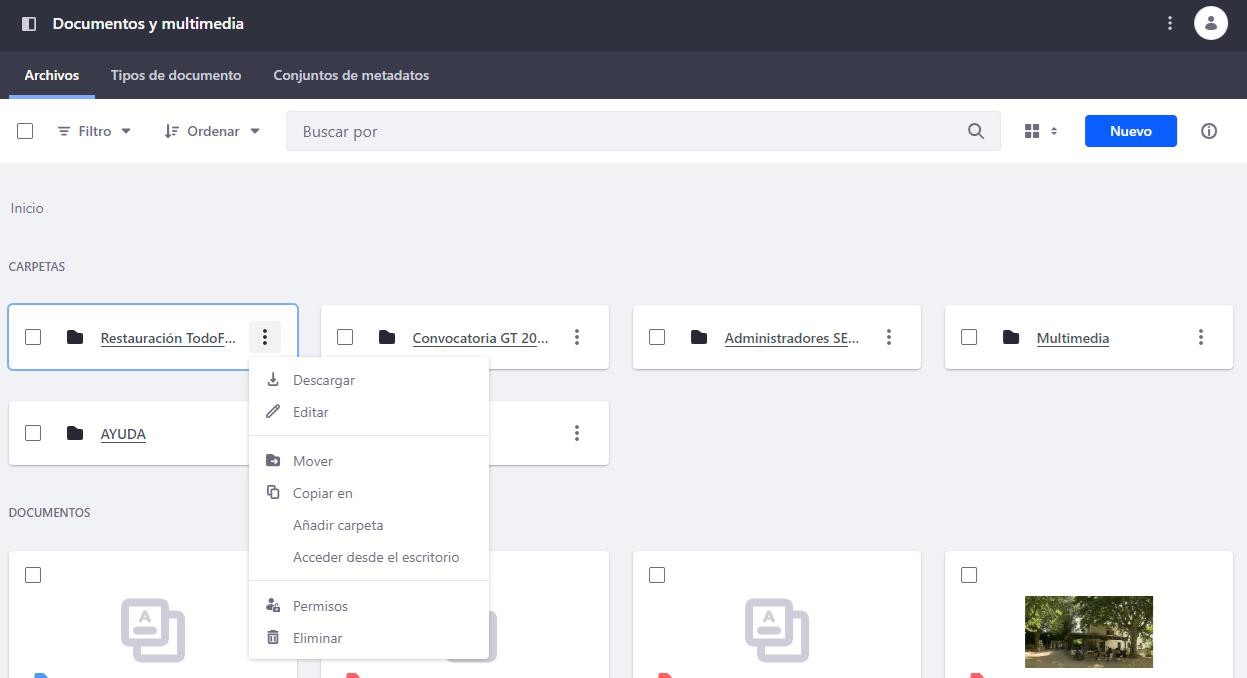
Las acciones que se pueden realizar son:
Descargar: desencadena la descarga de la carpeta.
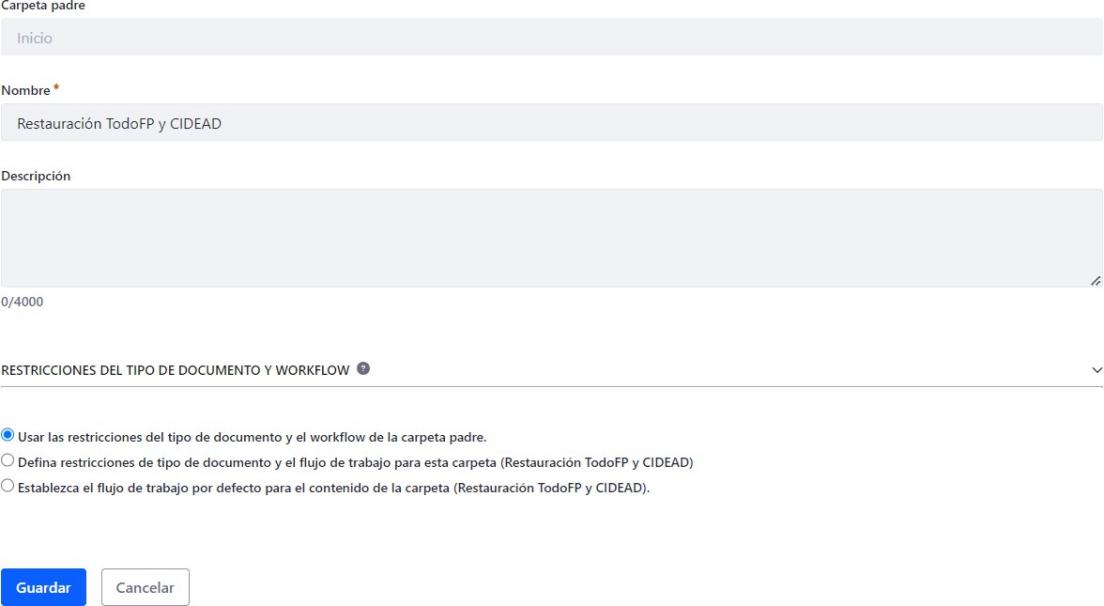
Editar: muestra el siguiente formulario, en el que se permite modificar el nombre y la descripción de la carpeta. Para guardar los cambios hay que pulsar en el botón Guardar o en Cancelar si se quieren descartar. También se muestra una opción para Restricciones del tipo de documento y workflow, pero en el SED no se utilizan flujos de trabajo ni restricciones de este tipo, por lo que el editor de la web no debe modificar este apartado.
Mover: permite mover la carpeta a otra ubicación dentro de la biblioteca.
Copiar en: permite hacer una copia de la carpeta en otra ubicación de la biblioteca.
Añadir carpeta: permite crear una subcarpeta.
Acceder desde el escritorio: en el SED no existe esta posibilidad, por lo que el editor no debe utilizar esta opción.
Permisos: permite modificar los permisos de una carpeta una vez creada. Para hacer que la carpeta sea privada y solo accesible para los editores d e la web del centro y los administradores del portal, lo más sencillo es desmarcar todas las casillas editables que aparezcan en la ventana de permisos y pinchar en Guardar.
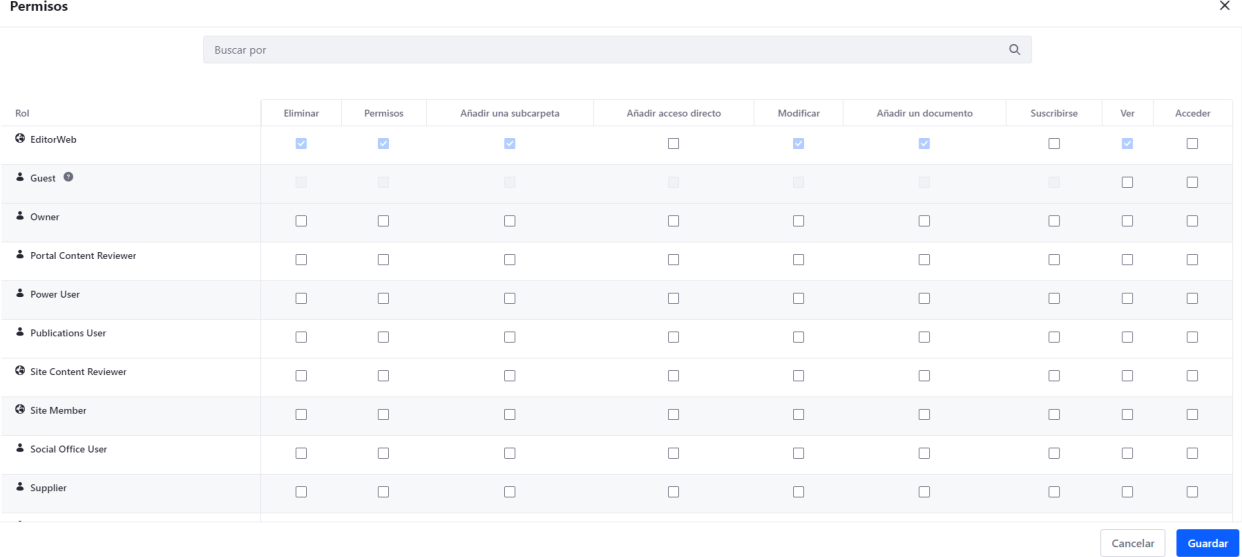
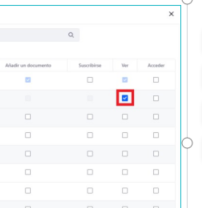
Para hacer que la carpeta sea pública para todo el mundo, basta con marcar la opción Ver para
Guest y pinchar en Guardar. Hay que tener en cuenta que para que los contenidos de una carpeta sean de acceso público, tanto la carpeta en la que se guardan como las carpetas padres (si las hubiera) deben ser públicas.
Eliminar: permite eliminar una carpeta, enviándola a la papelera de reciclaje.
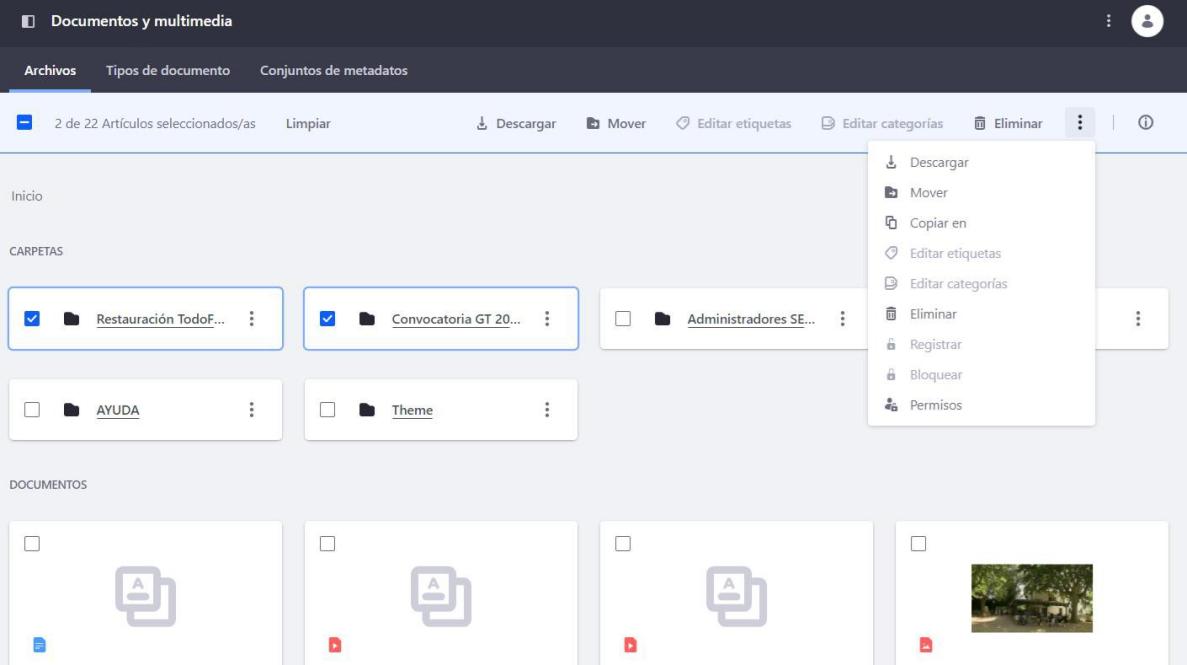
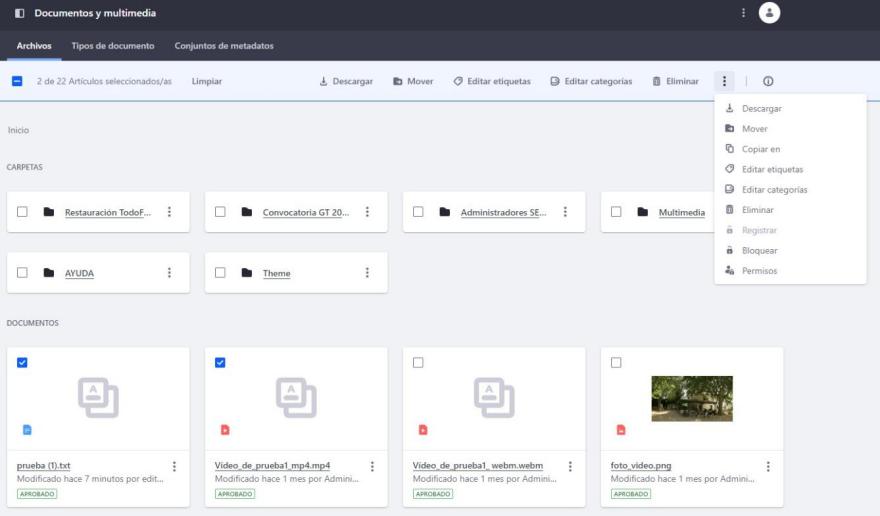
También se podría actuar sobre varias carpetas y/o documentos. En ese caso, habría que seleccionarlas y utilizar el menú que aparece en la parte superior de la pantalla.
9.3.2.2 Acciones sobre documentos existentes
Para actuar sobre un documento (archivo) existente, debemos pulsar en su control de acciones, representado por un icono con tres puntos en vertical.
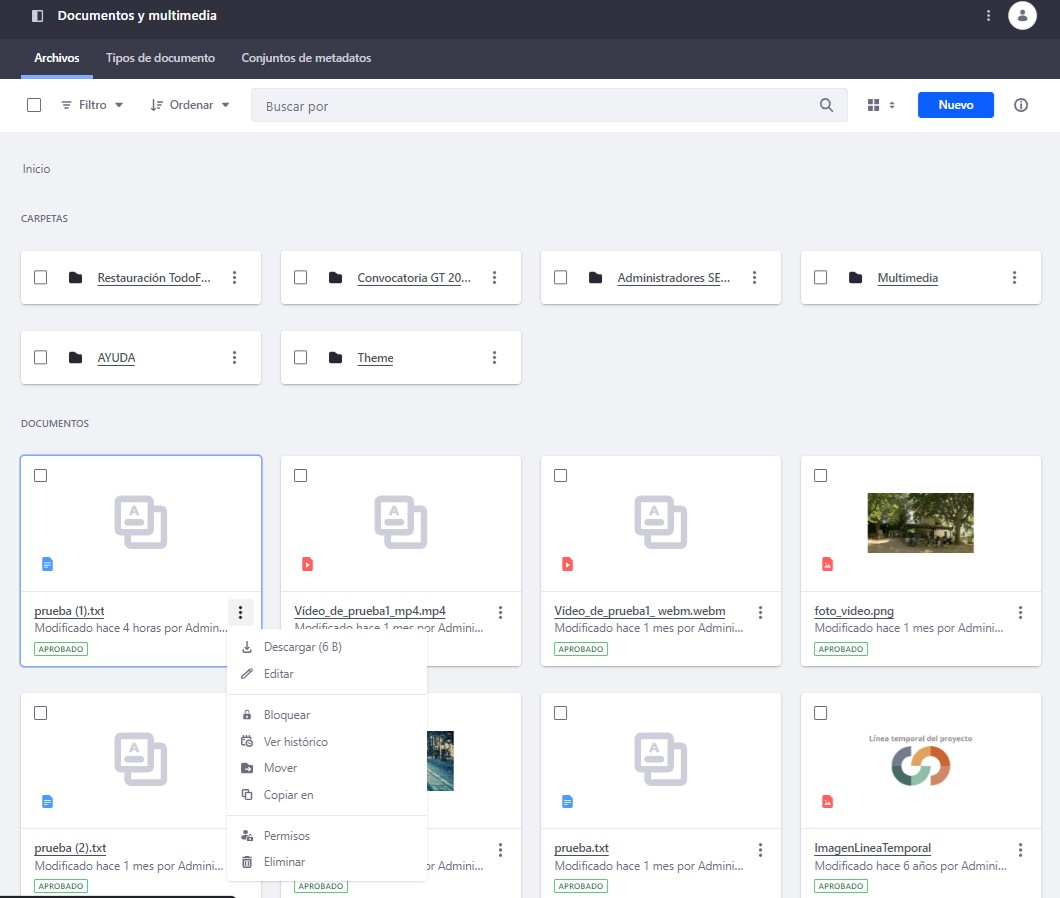
Las acciones que se pueden realizar son:
Descargar: desencadena la descarga del documento.
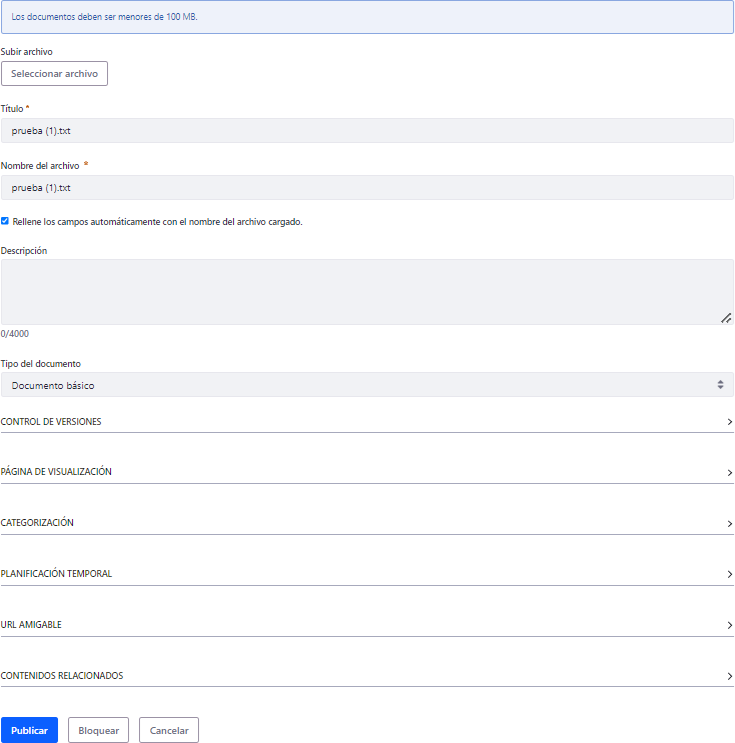
Editar: muestra el siguiente formulario, muy similar al que vimos en Creación de elementos en la biblioteca del sitio. En este caso, aparece una sección adicional de Control de versiones , que el editor no necesita utilizar y un botón de Bloquear, que lo que hace es marcar que el usuario está trabajando en ese documento y que se encuentra en estado Borrador. Hasta que el usuario no desbloquee el documento o el bloqueo expire automáticamente en un día, este no se podrá modificar. El resto de los campos y opciones ya los vimos en vimos en Creación de elementos en la biblioteca del sitio.
Ver histórico: muestra un histórico de versiones del documento. Para cada versión, existe una serie de acciones que se pueden realizar y que aparecen al pinchar en el control representado por tres puntos verticales que posee cada versión.
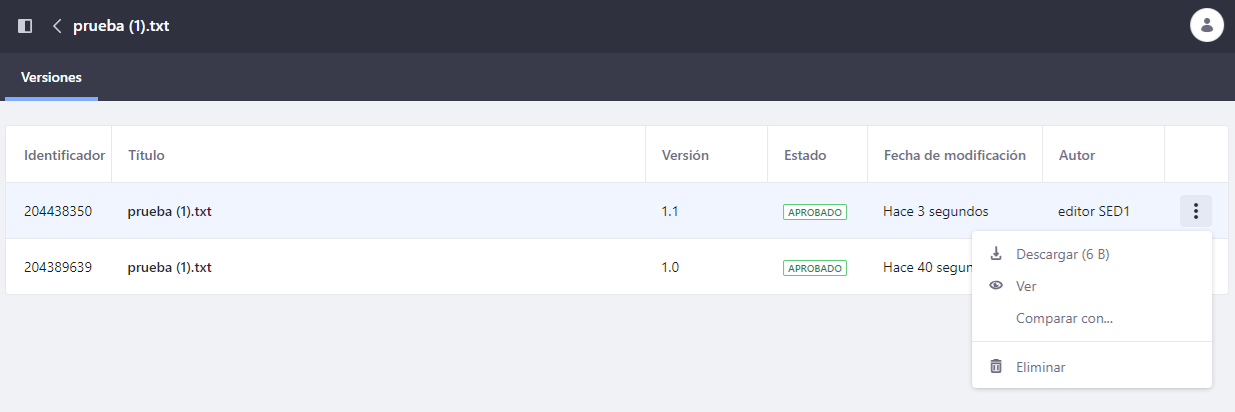
Dichas acciones son:
-
Descargar: desencadena la descarga del archivo de esa versión.
-
Ver: muestra una vista previa del archivo de esa versión, si está disponible.
-
Comparar con… : abre un pop up para poder realizar una comparación con otra versión del documento.
-
Eliminar: permite eliminar una versión determinada del documento. Si se utilizara esta opción con el fin de liberar recursos, se recomienda eliminar solo versiones anteriores a la última. Aunque desde esta opción se podrían eliminar todas las versiones de un docum ento, es preferible eliminar el documento al completo desde el menú de acciones del propio documento, que estamos viendo en este mismo apartado.
Mover: permite mover el documento a otra ubicación dentro de la biblioteca.
Copiar en: permite hacer una copia del documento en otra ubicación de la biblioteca.
Permisos: permite modificar los permisos de un documento una vez creado. Los documentos por defecto son públicos en el SED. Para hacer que un documento sea privado, bien lo podemos crear en una carpeta privada o bien podemos utilizar la opción que estamos viendo de Permisos y desmarcar todas las casillas editables que aparezcan en esa ventana y pinchar en Guardar.
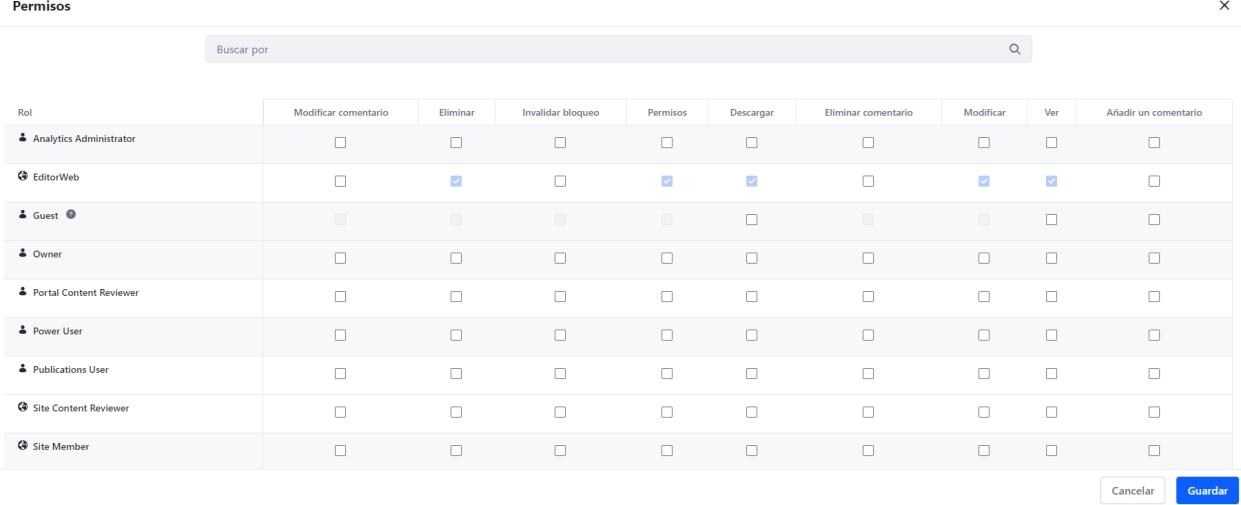
Para hacer que un documento sea público para todo el mundo, habría que marcar las opciones Ver y Descargar para Guest y pinchar en Guardar. Hay que tener en cuenta que para que el documento esté accesible para todos, debe estar guardado en una carpeta pública cuyas carpetas padres (si existen) también sean públicas.
Eliminar: permite eliminar un documento, enviándolo a la papelera de reciclaje.
También se podría actuar sobre varias carpetas y/o documentos. En ese caso, habría que seleccionarlos y utilizar el menú que aparece en la parte superior de la pantalla.
9.4 Wiki
No se utiliza en el SED.
9.5 Papelera de reciclaje
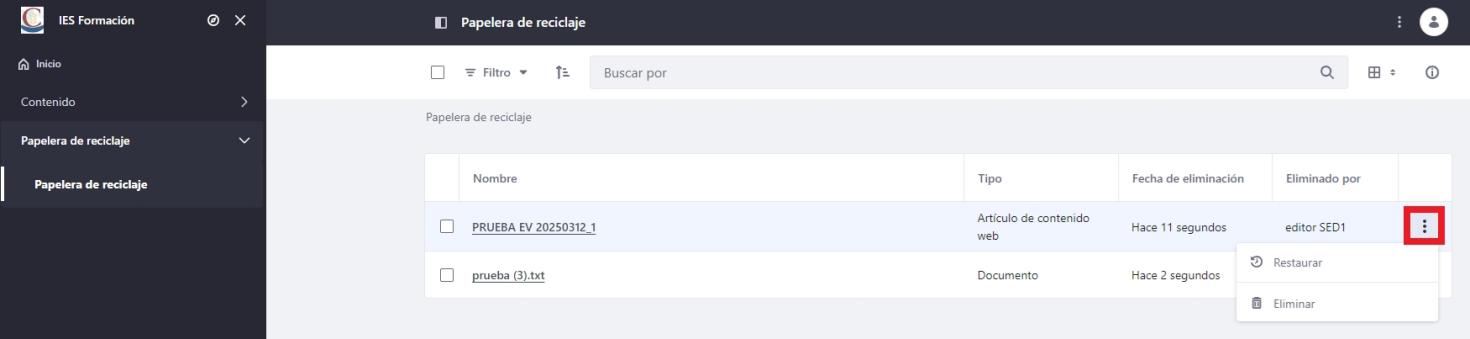
Papelera de reciclaje donde se salvaguardan durante un máximo de 30 días los contenidos web, las entradas de marcadores, los documentos y las carpetas que han sido eliminados del sitio web del centro. Desde aquí, se podrían restaurar a la ubicación de donde fueron eliminados o eliminar definitivamente del sitio web. Un elemento salvaguardado en la papelera desaparecerá de la misma a los 30 días de su eliminación.
Para restaurar un elemento o eliminarlo definitivamente, basta con pinchar en el control de acciones de ese elemento, representado por tres puntos verticales, y elegir la acción deseada.
Para vaciar la papelera de reciclaje, basta con pinchar en el control de acciones de la papelera, que aparece en la parte superior, representado por un icono con tres puntos verticales, y pinchar en Vaciar papelera.
