4. Login / Logout
Antes de editar contenidos en la web del centro, los usuarios editores deberán identificarse. Para acceder a la web del centro, puede teclearse directamente su URL en el navegador o pinchar en el enlace correspondiente del centro desde la web del Sistema Educativo Digital .
Para hacer login, hay que pinchar en el enlace Acceder que se encuentra en la parte derecha de la cabecera en cualquier página del sitio web del centro.

En el caso de aquellos centros que graben sus datos en un ERP registrado en el SED, sólo Fenicia (a partir del curso 2026-27), el login se hará a través del IdP del SED, que es donde el usuario deberá introducir sus credenciales si aún no está identificado. Una vez hecho esto, el usuario se habrá identificado en la web.
Una vez identificado, el usuario podrá hacer logout pinchando en la opción Salir que aparece en la parte derecha de la cabecera de las páginas de la web.

Si el usuario pertenece a un centro que graba sus datos en un ERP registrado en el SED, hará logout no solo del CMS, sino también del resto de aplicaciones del SED, al cerrar la sesión en el IdP.
Si el usuario pertenece a un centro que no graba sus datos en un ERP registrado en el SED, hará logout únicamente del CMS.
4.1 Identificación en webs de centros que no graban sus datos en un ERP
Si el usuario pertenece a un centro que no graba sus datos en ningún ERP registrado en el SED (únicamente Fenicia desde este curso 2026-27), la identificación se hará a través del propio CMS pinchando en el enlace Acceder visto anteriormente en la cabecera. La diferencia es que ahora no aparecerá la pantalla del IdP del SED, sino una pantalla del propio CMS como la siguiente.
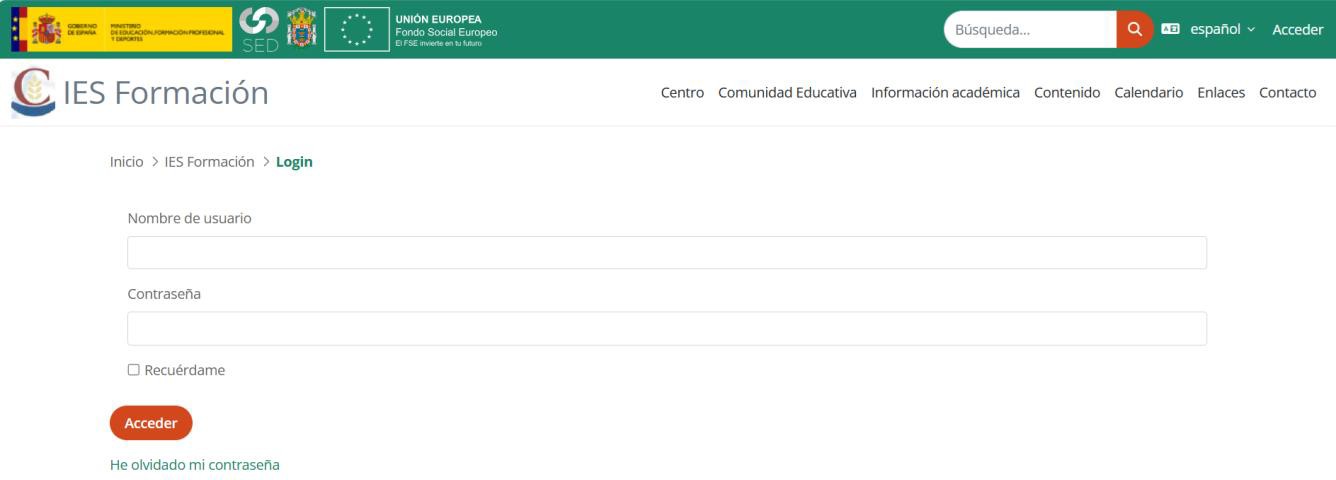
Para hacer login, deberá introducirse el nombre de usuario y la contraseña y pinchar en el botón Acceder
del formulario.
El nombre de usuario y la contraseña serán las que se le haya facilitado al usuario editor. Si el usuario ya estaba dado de alta en la anterior versión del CMS del SED con permisos de edición sobre la web del centro, sus credenciales serán las mismas que venía utilizando. Si el usuario no posee credenciales y debe tener permisos de edición sobre la web del centro, deberá solicitar el acceso.
Si el usuario desea seguir identificado en la web aunque cierre la ventana del navegador, puede marcar la casilla Recuérdame para que se cree una cookie de sesión con ese fin. Recomendamos no utilizar esta opción en equipos compartidos o de acceso público.
Si el usuario es la primera vez que hace login en el CMS del SED, se le podrá solicitar que cambie su contraseña a la que él prefiera, para que no tenga que utilizar la que se le ha entregado por defecto. En este caso, lo que sucede es que, al pinchar en Acceder, le aparecerá la siguiente pantalla.
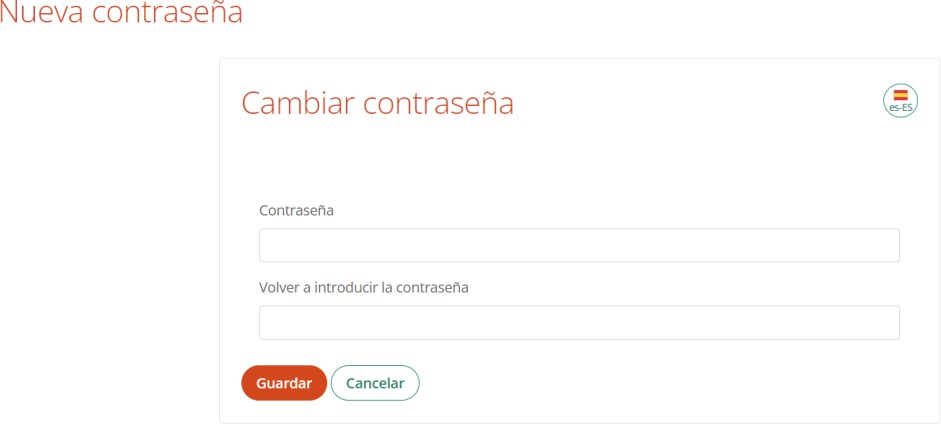
El usuario deberá rellenar los dos campos del formulario con la contraseña que elija y pinchar en Guardar. Una vez hecho esto, accederá a la web de manera autenticada. Si no desea cambiar la contraseña, deberá pinchar en Cancelar.
Por otro lado, volviendo a la pantalla principal de login, si el usuario no recuerda su contraseña, puede pulsar en He olvidado mi contraseña y se le mostrará la siguiente pantalla:
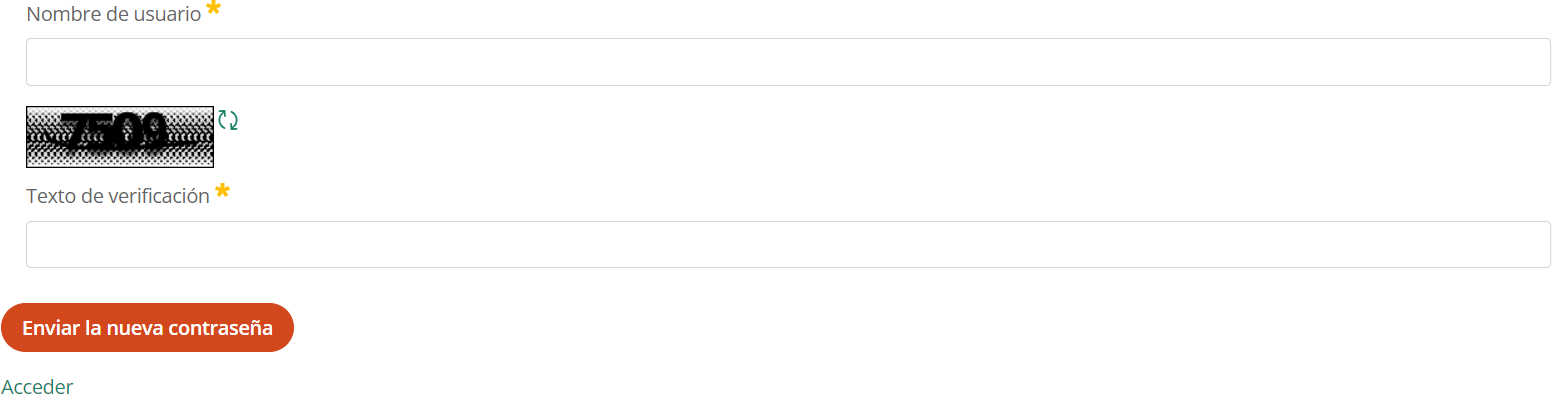
El usuario debe rellenar el formulario con su nombre de usuario y el texto de verificación mostrado y pulsar en Enviar la nueva contraseña. El usuario recibirá instrucciones para restablecer su contraseña en la dirección del correo electrónico con el que se dio de alta en el CMS del SED.
Si el usuario desea abandonar esta pantalla en vez de enviar la petición de nueva contraseña, deberá pulsar en Acceder en la parte inferior del formulario y regresará a la pantalla de login.