Moodle (SED): app en dispositivos móviles.
A partir del 2024-25 moodle es también posible trabajar desde un dispositivo móvil utilizando la app official para ello.
Existen versiones para iOS y Android, en esta pequeña guía se muestra el proceso sobre un dispositivo Android.
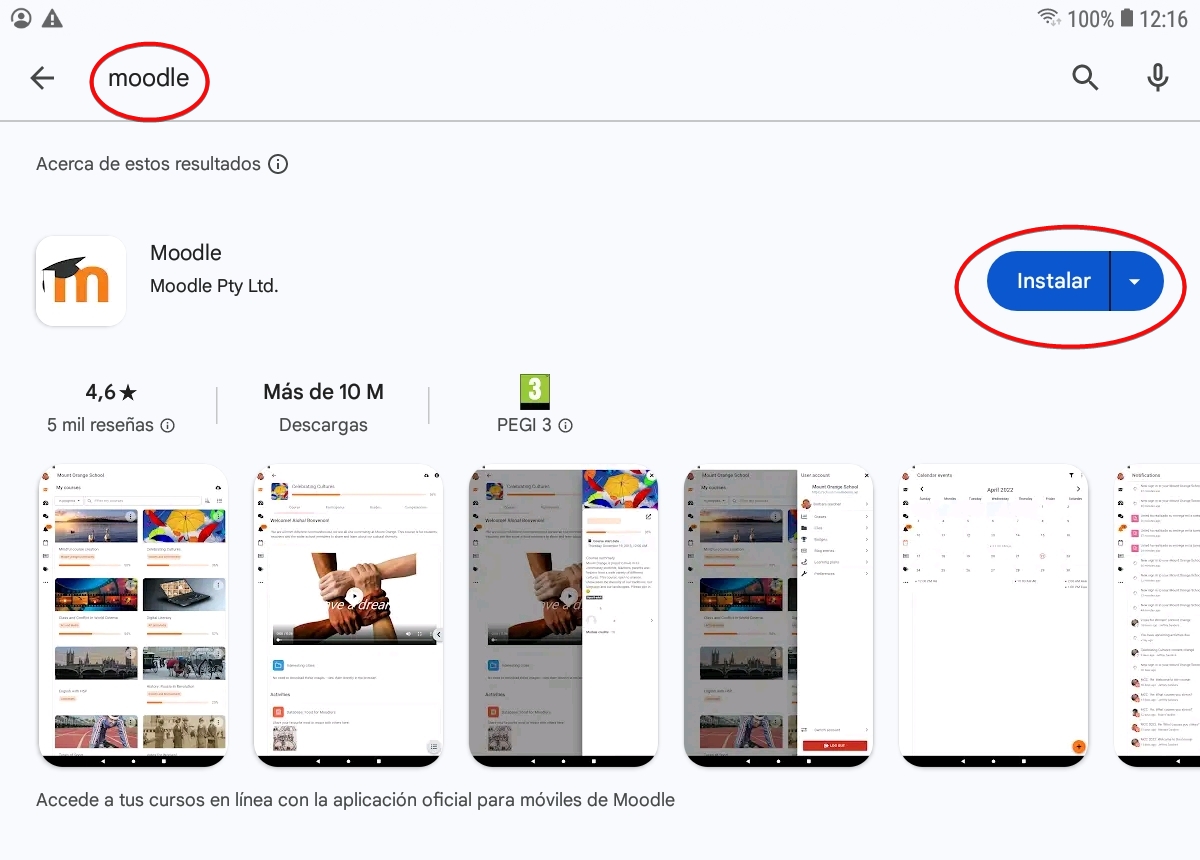
Iremos a la Play Store y buscaremos la app Moodle, comprobamos la información de la app y si estás de acuerdo, procedemos a instalarla. En el caso de disponer un iPhone o Ipad, es necesario acudir a la App Store, buscar la aplicación Moodle y proceder a instalarla.

Ejemplo de búsqueda e instalación en Google play:
Una vez abrimos la app instalada:
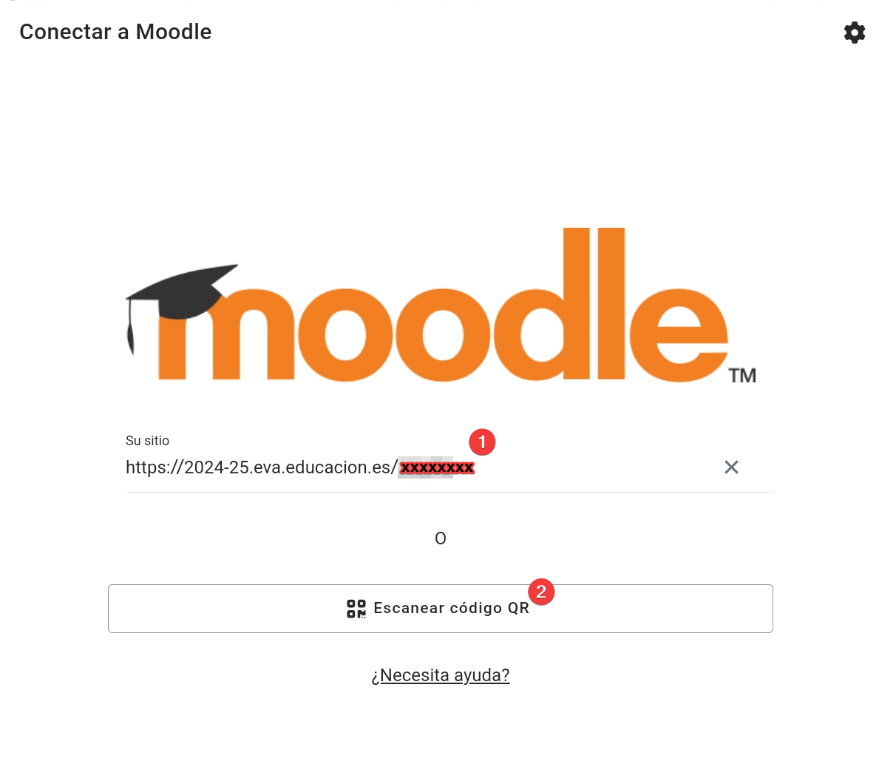
- Podemos acceder incluyendo la dirección de la moodle de nuestro centro:
https://eva.educacion.es/xxxxxxxxx, donde xxxxxxxxx se corresponde con el nombre corto del centro. Consulte Acceso a Moodle de un centro.
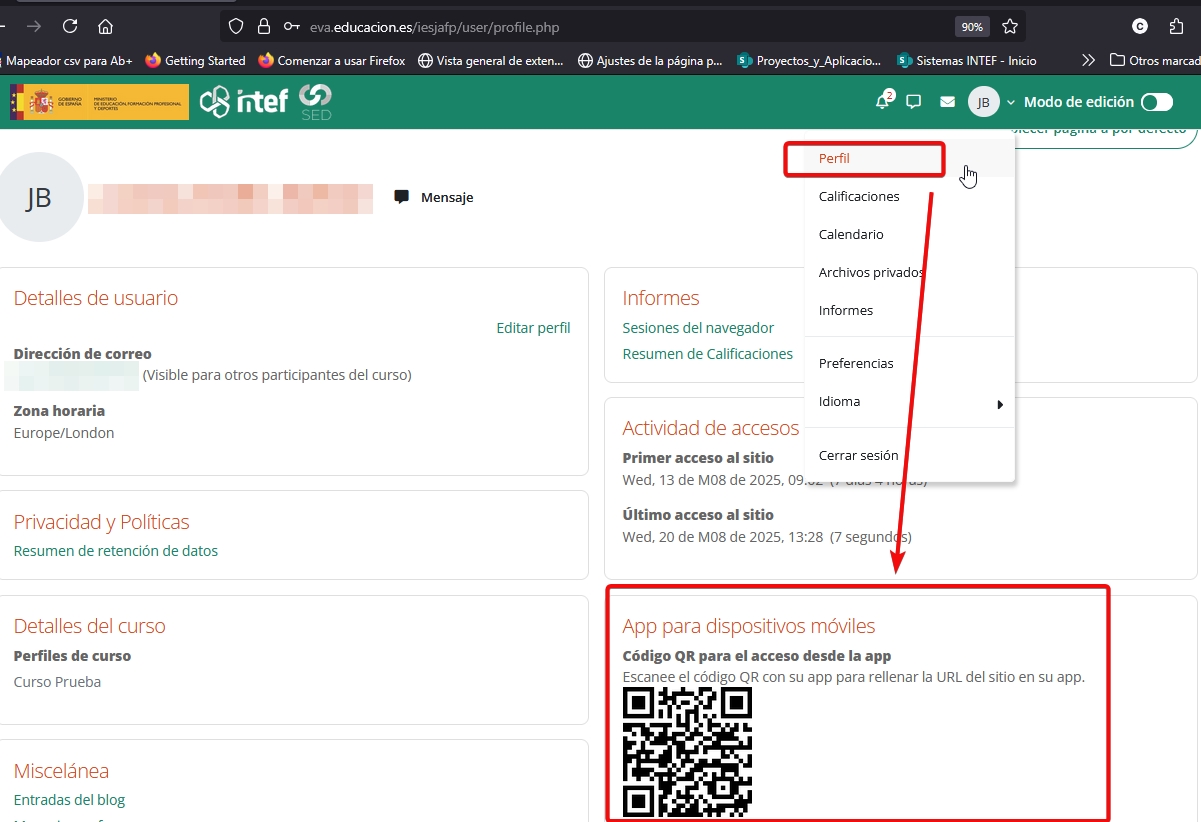
- Podemos acceder mediante un Código QR. Este es accessible desde nuestro perfiI (con otro dispositivo):
Ventana de logeo:
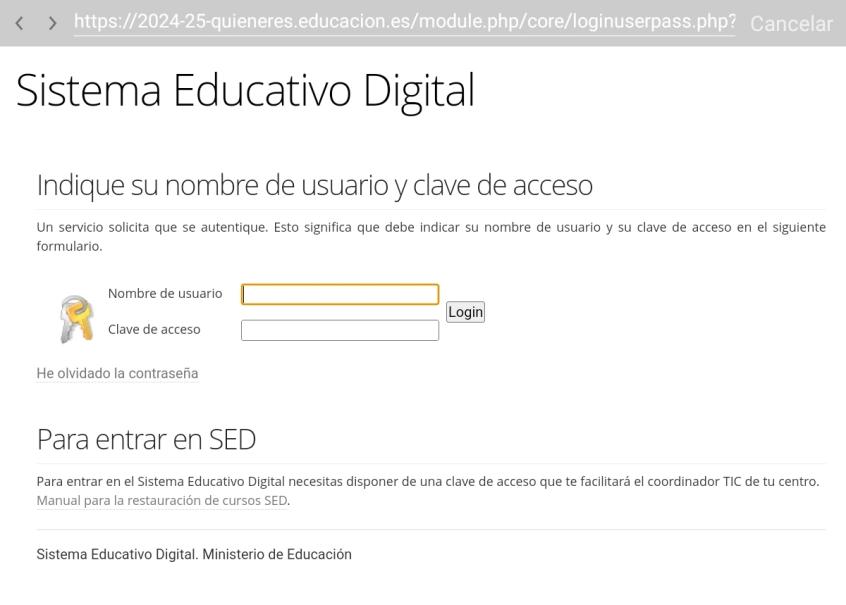
La app móvil nos avisa que se va a abrir el navegador, el proceso de logeo es exactamente el mismo que si accedemos normalmente a moodle por el navegador, una vez termine el proceso de autenticación nos devolverá a la app.
Ya logeados en la app moodle del dispositivo móvil:
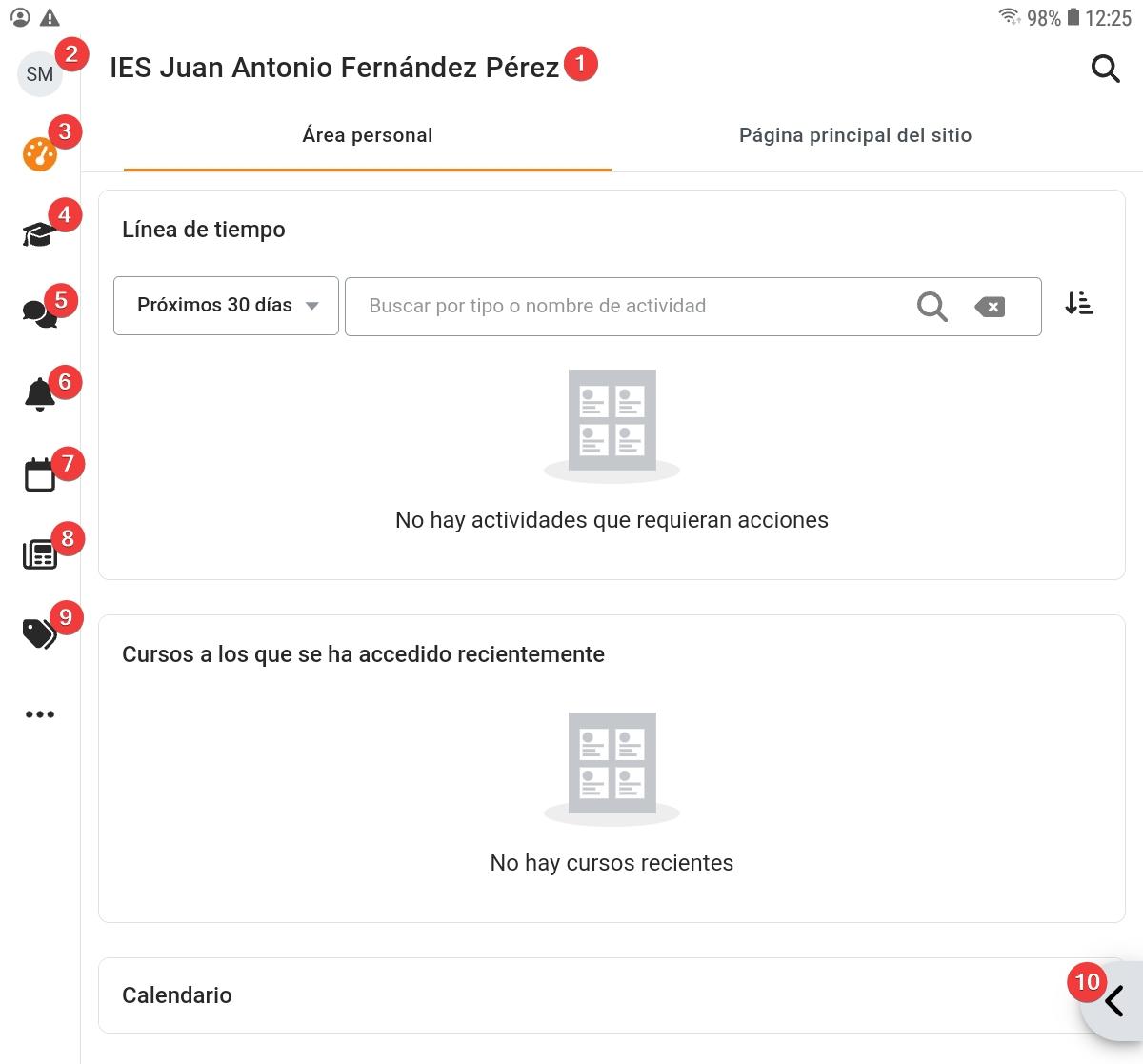
(1) Se nos muestra el nombre del centro a cuya moodle hemos accedido
(2) Cuenta del usuario logeado. Si hacemos click sobre el icono se nos abre una barra lateral con opciones. En la siguiente página encontrará más información de esta vista.
(3) Vista “Recientes” (cursos accedidos recientemente, página principal del sitio…) la captura anterior se corresponde a esta vista.
(4) vista “Mis Cursos”, nos aparecerán los cursos en donde estamos matriculados
(5) Vista “Mensajes”
(6) Vista “Notificaciones”
(7) Vista “Calendario”
(8) Vista “Blog del Sitio (9) Vista “Buscar” (10) Mas opciones de la vista seleccionada.
Vista de la Cuenta de Usuario:
Desde esta vista se tiene mas granularidad sobre el usuario.
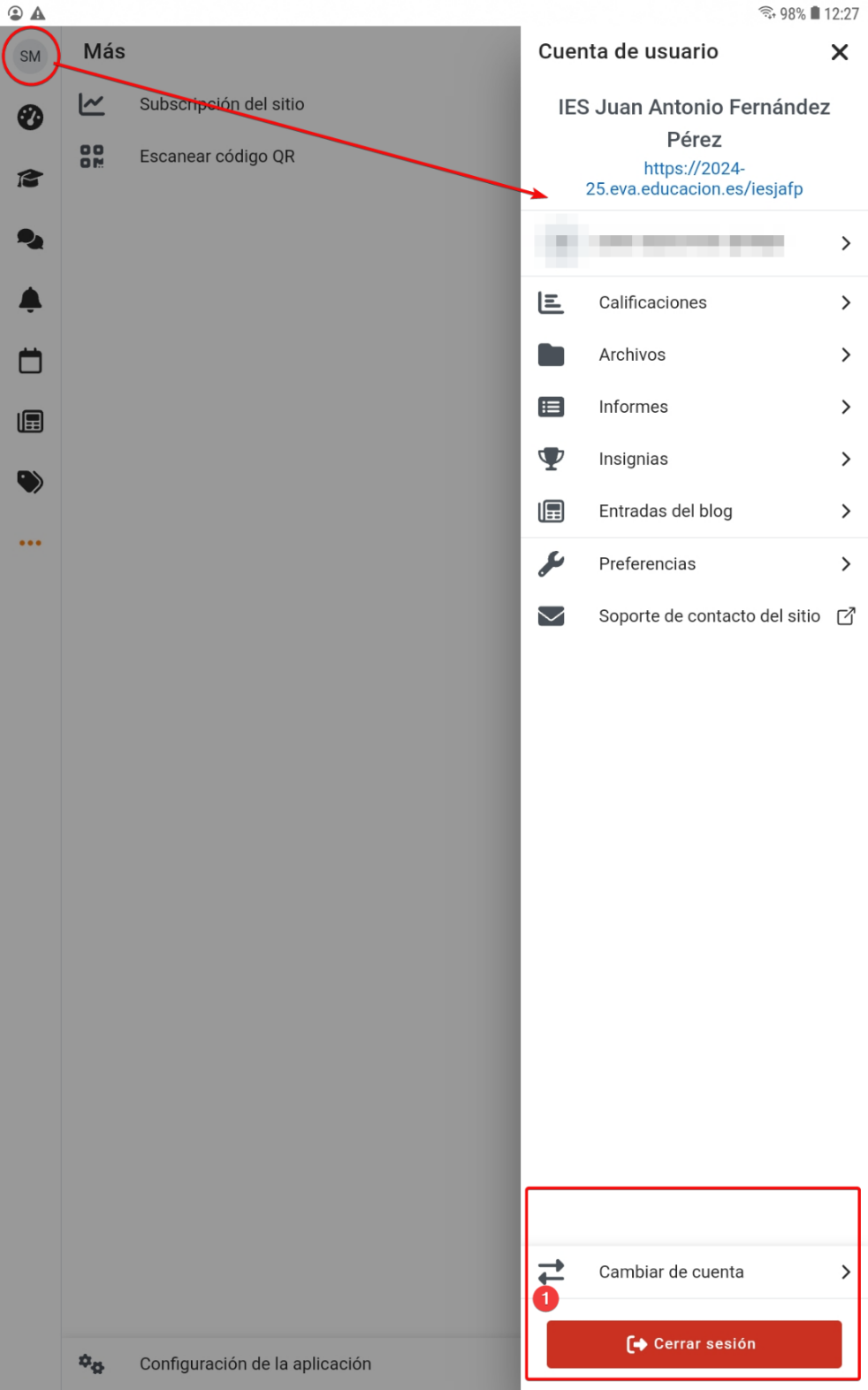
(1)Se recomienda encarecidamente ‘Cerrar sesión’
Puede darse el caso que un usuario tenga acceso a la moodle de más de un centro (por ejemplo: un profesor que imparte clases en un centro A tendrá acceso al moodle de dicho centro A, sin embargo también está realizando un curso de Formación por lo que tiene acceso a la moodle B de la Unidad de Programas)-> NO FUNCIONARÁ “Cambiar de cuenta”, con esta opción no cambiamos de centro moodle. En este caso desde la Ventana de la app creamos un acceso a otro sitio moodle (otro centro).
Además debemos “Cerrar Sesión” siempre, tanto en la app móvil como accediendo a través del navegador, entre otros motivos: Si el alumnado está utilizando dispositivos compartidos Si el docente tiene distintos roles en más de un centro.
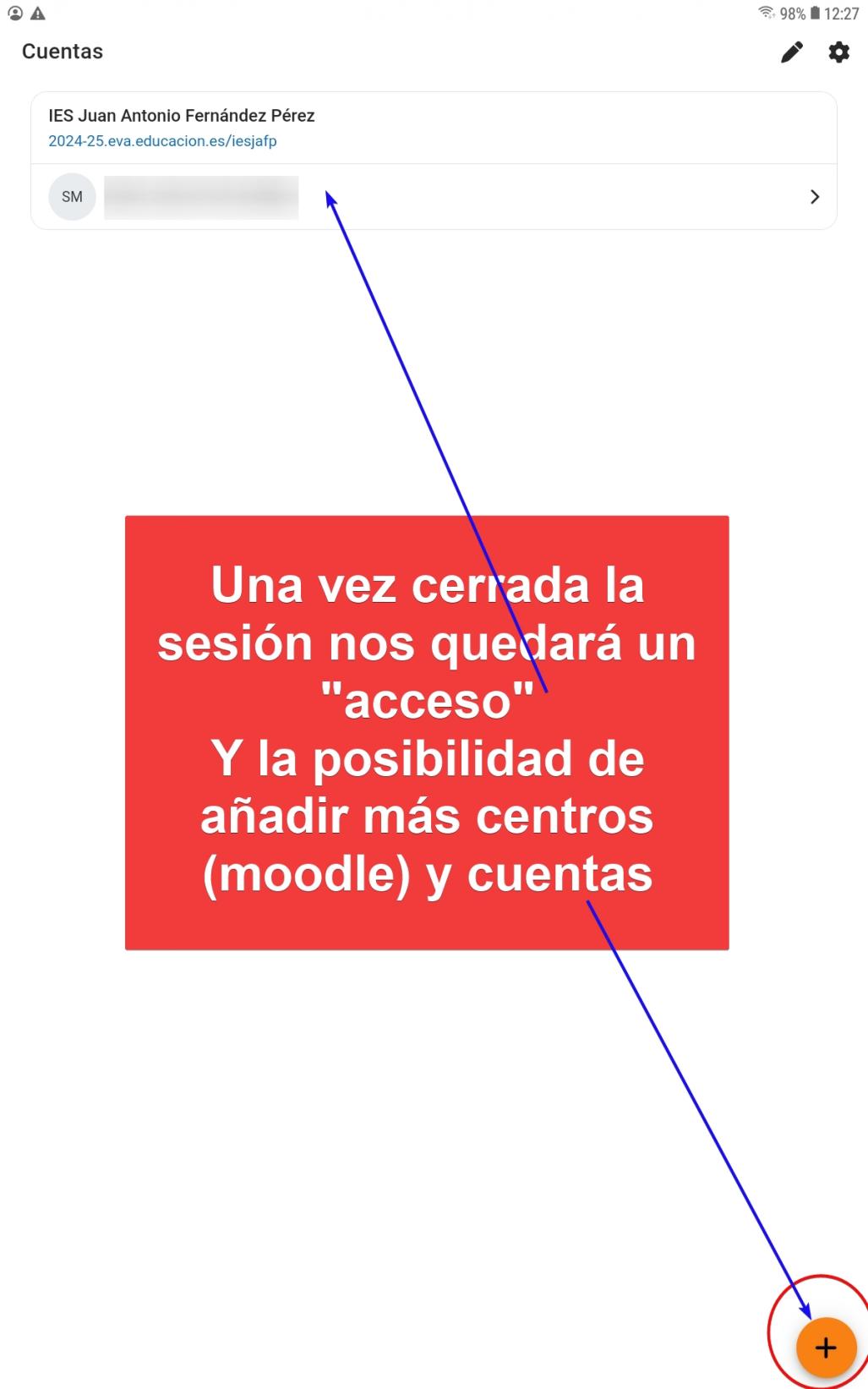
Una vez cerramos sesión: