Listado de usuarios del SED
Es la pantalla principal de la aplicación, a la que accede el usuario una vez que ha hecho login.
En la parte superior, aparecen los enlaces para poder pasar de una a otra pantalla de la aplicación: Listado de usuarios (pantalla actual) y Descarga de ficheros.
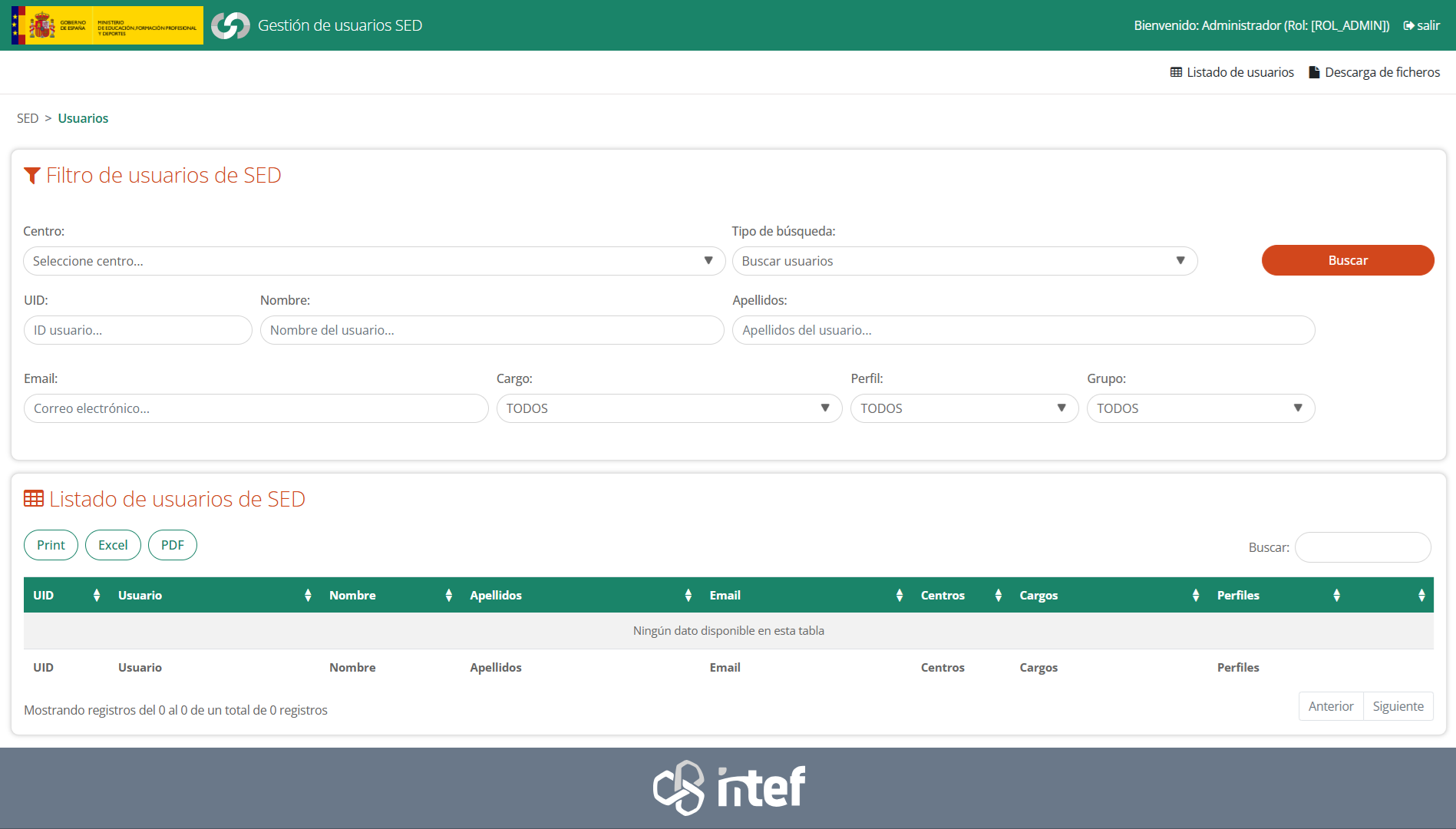
La pantalla de Listado de usuarios del SED y sus funcionalidades serán las mismas para el personal autorizado del centro y para el administrador de la aplicación, con la siguiente diferencia: el personal autorizado del centro solo podrá gestionar su centro, mientras que el administrador de la aplicación podrá gestionar cualquiera de los centros.
Desde esta pantalla podremos realizar la búsqueda de usuarios y el reseteo de sus contraseñas.
Al pulsar en el botón Buscar, se realizará la búsqueda en función de los filtros elegidos y se mostrará el listado de usuarios resultado de dicha búsqueda. Es importante reseñar que, independientemente de los filtros seleccionados, como resultado de la búsqueda solo aparecerán aquellos usuarios que se hayan sincronizado desde el ERP que utilice el centro y que tengan datos en el año escolar activo.
Existen dos tipos de búsqueda:
- Buscar usuarios: búsqueda destinada a filtrar una serie de usuarios dentro del centro seleccionado.
En este tipo de búsqueda se pueden utilizar varios filtros simultáneamente si se desea. Los filtros disponibles son:
- UID: identificador único del usuario, enviado por el ERP en el que el centro graba sus datos.

- Nombre: nombre de pila del usuario.

- Apellidos: apellidos del usuario.

- Email: correo electrónico del usuario.

- Centro (solo tienen capacidad de selección los administradores, no el personal autorizado del centro): desplegable en el que se debe elegir el centro sobre el que se desea buscar.

- Cargo: a seleccionar si se quieren mostrar los usuarios con un determinado cargo en el centro seleccionado.

- Perfil: a seleccionar si se quiere buscar un determinado tipo de usuario en el centro seleccionado: profesor/a, alumno/a, PAS, padre/madre.

- Grupo: a seleccionar si se quieren mostrar los usuarios que pertenecen a un determinado grupo en el centro seleccionado. Si se combina este filtro con el del cargo “Tutor/a”, se filtrará por el tutor/a del grupo seleccionado. Si se combina este filtro con el de perfil, se filtrará por aquellos usuarios que estén matriculados con el perfil elegido en algún curso del grupo seleccionado.
- Buscar emails duplicados: búsqueda destinada a mostrar todos los usuarios que tienen una dirección de correo electrónico coincidente con la de otro usuario en el mismo centro educativo (el centro seleccionado). No se aplicarán filtros adicionales.
Para ejecutar cualquiera de estos dos tipos de búsqueda, basta con seleccionar el tipo de búsqueda deseado en el desplegable correspondiente y pulsar en el botón Buscar.
Los usuarios obtenidos como resultado de la búsqueda se mostrarán en la sección inferior, denominada Listado de usuarios de SED.
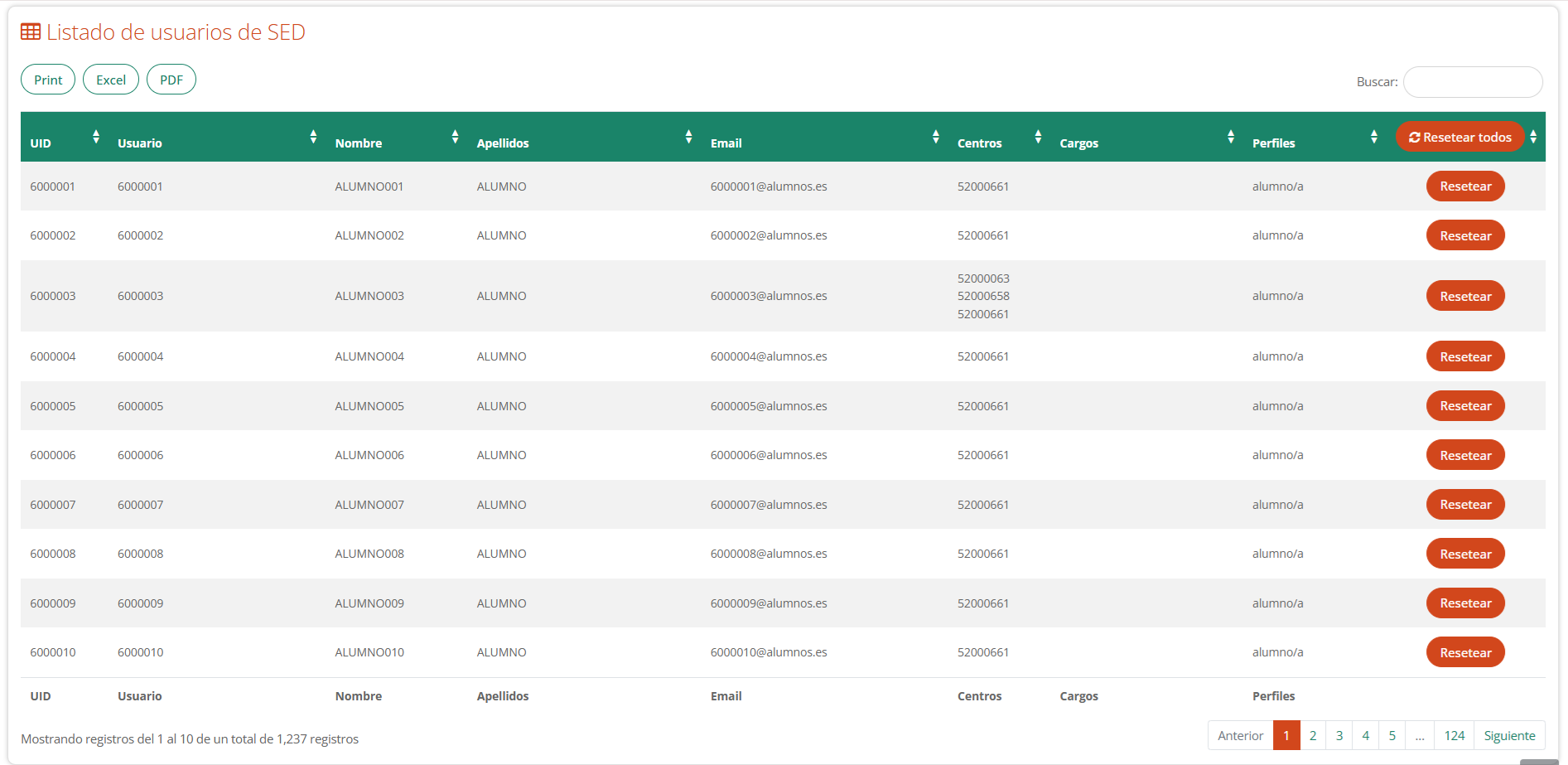
Previamente al listado de usuarios, aparecen tres botones que permiten las siguientes acciones:
-
Print: imprimir el listado en pantalla.
-
Excel: descargar una hoja Excel que contenga el listado en pantalla.
-
PDF: descargar un archivo PDF que contenga el listado en pantalla.
En el listado de usuarios aparecerá una fila por cada usuario resultado de la búsqueda, en la que aparecen los siguientes datos:
-
UID: identificador único del usuario, enviado por el ERP en el que el centro graba sus datos.
-
Usuario: nombre de usuario para acceder a las aplicaciones del SED.
-
Nombre: nombre de pila del usuario en el centro seleccionado.
-
Apellidos: apellidos del usuario en el centro seleccionado.
-
Email: correo electrónico del usuario en el centro seleccionado.
-
Centros: centros a los que pertenece el usuario.
-
Cargo: cargos que ostenta el usuario en el centro seleccionado.
-
Perfiles: perfiles correspondientes al usuario (profesor/a, alumno/a, PAS, padre/madre) en el centro seleccionado.
El listado se puede ordenar por columnas, va paginado de 10 en 10 resultados y ofrece un campo de búsqueda sobre todos los campos. Para ordenar alfabéticamente por columnas debemos pulsar sobre el nombre de la columna mostrándonos una flecha hacia arriba o abajo.
Además, aparece un botón “Resetear” por cada usuario. Este botón facilita el reseteo de contraseña a la contraseña inicial del usuario correspondiente en el SED. De esta forma, la siguiente vez que un usuario al que se le haya reseteado la contraseña acceda a una de las aplicaciones del SED, deberá introducir su contraseña inicial (que es la que aparece en los listados disponibles en Descarga de ficheros). Después se le solicitará en el proceso de login que modifique la contraseña a la que él prefiera.
Al pulsar en el botón “Resetear”, se mostrará un pop-up con información detallada sobre el usuario: UID, nombre de usuario, nombre y apellidos y atributos tal cual se reciben del ERP correspondiente.
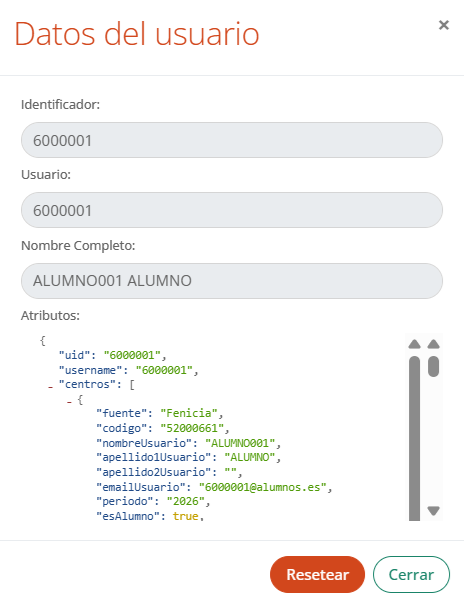
Si se desea resetear la contraseña de ese usuario a su contraseña inicial para el SED, deberá pincharse en el botón Resetear de esta ventana. Si no se quiere resetear la contraseña, deberá pincharse en Cerrar para regresar al listado de usuarios. En el caso de querer resetear la contraseña, una vez pulsado el botón Resetear, se producirá la acción y aparecerá un mensaje de éxito.
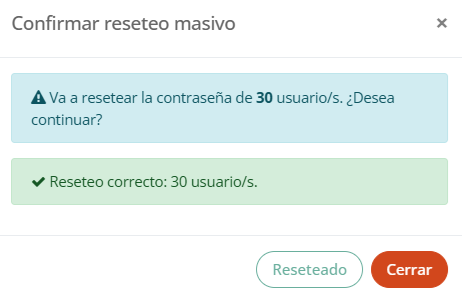
En el caso de realizar una búsqueda de usuarios filtrando por perfil “alumno/a” y un grupo de clase concreto, también aparecerá el botón “Resetear todos” en la cabecera de la tabla de resultados de búsqueda. Este botón permite el reseteo del conjunto de usuarios resultado de la búsqueda ejecutada, es decir, de los usuarios que aparecen en la lista de usuarios. Esta acción está limitada al reseteo de las contraseñas del alumnado de un grupo de clase concreto. Es importante tener en cuenta que, si se pulsa el botón “Resetear todos”, se procedería al reseteo de la contraseña de todos los usuarios resultado de la búsqueda, no solo de los que aparecen en la página actual. Es decir, si la búsqueda ha dado como resultado 30 usuarios, al pinchar en “Resetear todos” se realizaría el reseteo de la contraseña de esos 30 usuarios, aunque solo se muestren 10 en la página actual, ya que los resultados van paginados de 10 en 10.
Nota: Si se utiliza el campo de texto Buscar que aparece en la cabecera de la tabla para filtrar los resultados de la búsqueda por algún literal, “Resetear todos” actuará solo sobre ese conjunto de usuarios filtrados.
Al pulsar “Resetear todos”, aparecerá un mensaje de confirmación para el reseteo de la contraseña de los usuarios, donde se especifica el número de usuarios sobre los que se actuará.
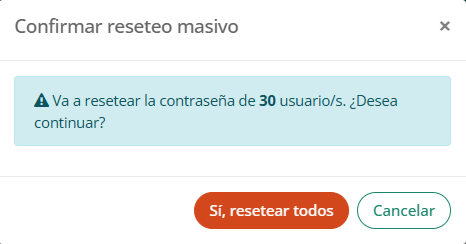
Si se pulsa “Sí, resetear todos” se prodecería al reseteo de la contraseña de todos esos usuarios. En caso de querer abortar la operación, habría que pinchar en Cancelar. Si se ha optado por “Sí, resetear todos”, la aplicación informará del éxito de la operación mediante otro mensaje o del error, en caso de producirse.